
Download DMG Canvas – benutzerdefinierter Disk-Image-Ersteller für macOS
Übersicht – Warum DMG Canvas im macOS-Werkzeugkasten herausragt
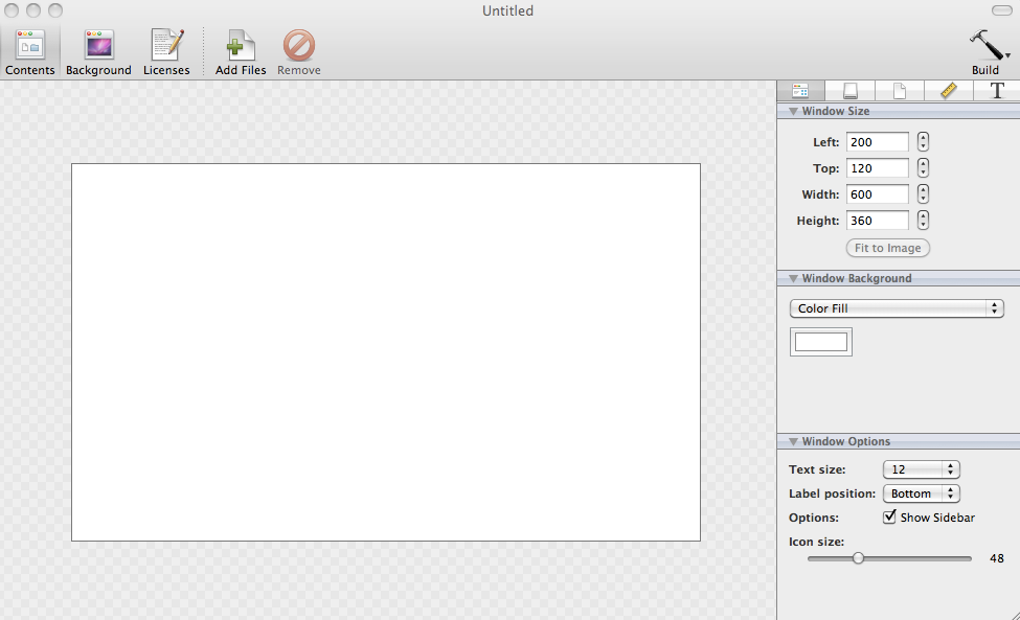
DMG Canvas ist ein speziell für macOS entwickeltes Dienstprogramm, das Entwicklern und Power‑Usern ermöglicht, polierte, gebrandete Disk‑Images zu erstellen, ohne jemals die Befehlszeile zu berühren. Die traditionelle Erstellung von Disk‑Images erfordert oft Kenntnisse von hdiutil, Terminal‑Flags und eine Menge Versuch‑und‑Fehler. DMG Canvas ersetzt diese steile Lernkurve durch einen visuellen Editor, der sich wie ein leichtgewichtiges Grafik‑Layout‑Programm verhält. Sie beginnen mit dem Entwerfen einer Vorlage – Hinzufügen eines Hintergrundbildes, Platzieren von Symbolen, Festlegen eines Volume‑Namens und sogar Anfügen einer Lizenzvereinbarung, die erscheint, sobald ein Benutzer das DMG einbindet. Sobald die Vorlage gespeichert ist, ist das Erstellen einer neuen Version so einfach wie ein Klick auf die Schaltfläche „Build“; die Anwendung bündelt automatisch die neuesten Dateien, wendet das gewählte Layout an und gibt eine vertriebsfertige .dmg-Datei aus.
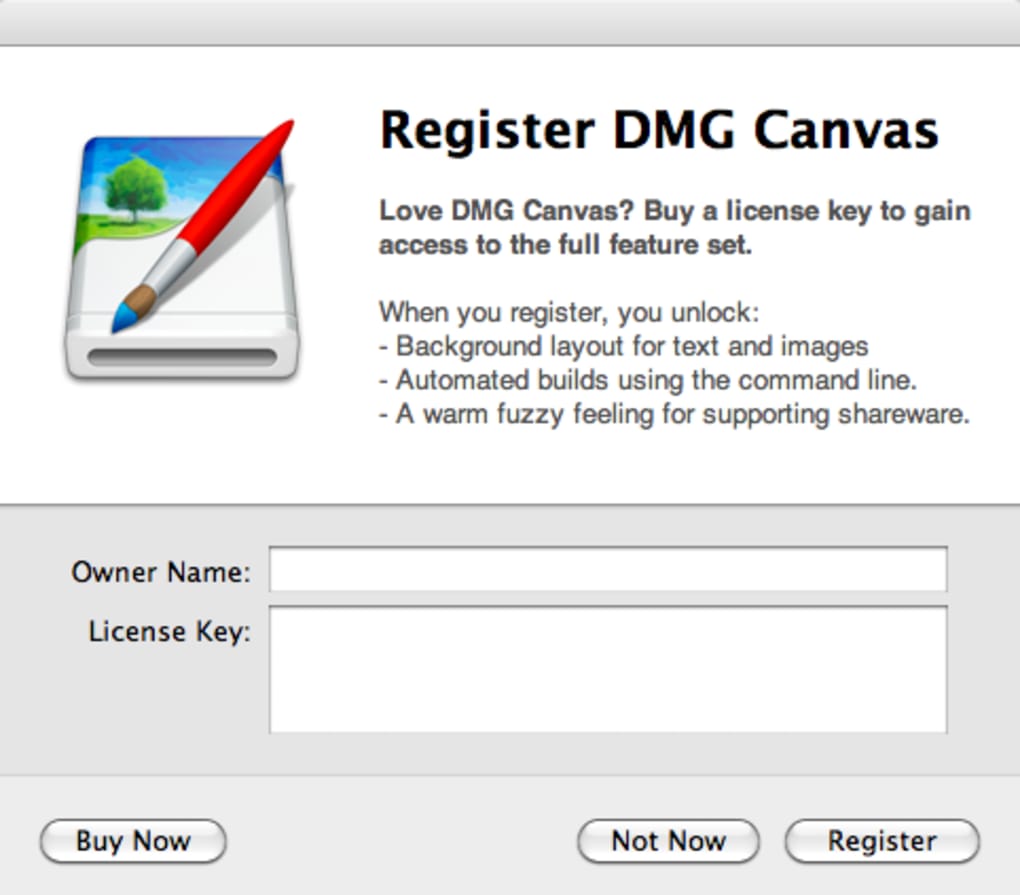
Über die Ästhetik hinaus optimiert DMG Canvas den Release‑Workflow. Für Software‑Teams, die häufige Updates ausliefern, bedeutet die wiederverwendbare Vorlage, dass Sie die visuelle Präsentation nicht für jede Version neu erstellen müssen. Die kostenlose Stufe enthält bereits alles, was die meisten Indie‑Entwickler benötigen: Hintergrundplatzierung, Symbolpositionierung, Volume‑Benennung und Lizenzverwaltung. Wenn Sie sich für ein Upgrade entscheiden, schaltet die kostenpflichtige Registrierung erweiterte Optionen frei, wie benutzerdefinierte Text‑Overlays, Befehlszeilen‑Build‑Integration und Batch‑Verarbeitung mehrerer Dokumente. Das Tool respektiert zudem moderne macOS‑Sicherheitspraktiken und erstellt signierte Disk‑Images, die Gatekeeper‑Prüfungen bestehen, was für das Vertrauen der Nutzer entscheidend ist.
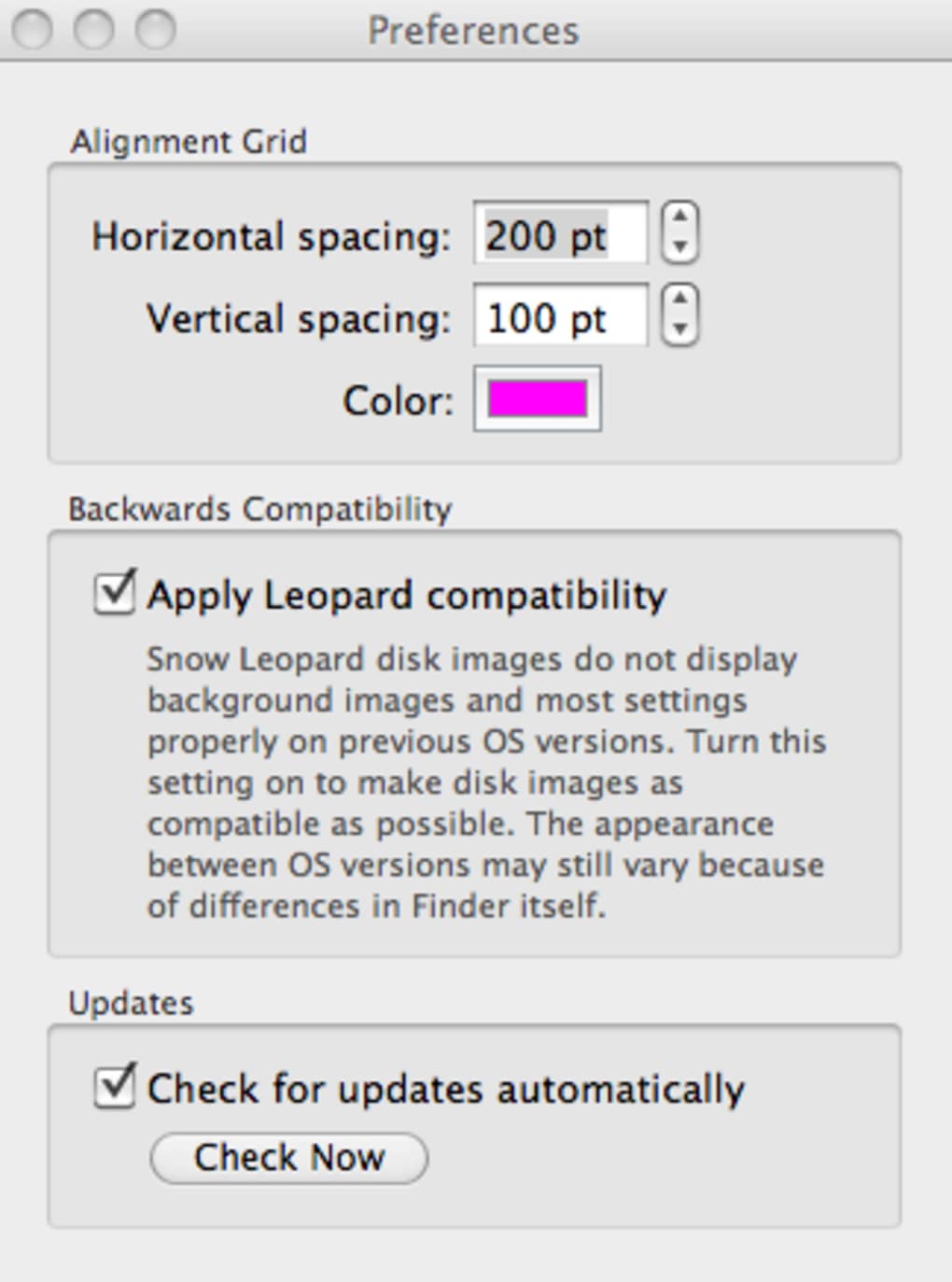
Seit dem letzten großen Update erfordert DMG Canvas macOS 10.6 oder neuer, entfernt veraltete Leopard‑Kompatibilitätsschichten und verbessert die Fehlermeldungen während des Builds. Es unterstützt jetzt gleichzeitige Builds von Dokumenten mit unterschiedlichen Volume‑Namen, und die Erzeugung des Hintergrundbildes wurde angepasst, um ein Abschneiden bei verschiedenen Finder‑Fenstergrößen zu vermeiden. Kurz gesagt, bietet DMG Canvas eine sichere, intuitive und zeitsparende Lösung für alle, die ihre Software‑Distribution so professionell aussehen lassen möchten wie das Produkt selbst.
Hauptfunktionen, Vor‑ und Nachteile – Was Sie mit DMG Canvas erhalten
- Visueller Vorlagen‑Editor mit Drag‑and‑Drop‑Symbolplatzierung.
- Anpassbare Hintergrundbilder und Volume‑Symbole.
- Eingebautes Lizenzvereinbarungs‑Fenster, das beim Einbinden angezeigt wird.
- Ein‑Klick‑Build‑Prozess, der die neuesten Dateien automatisch paketiert.
- Unterstützung für mehrere gleichzeitige Builds (verschiedene Volume‑Namen).
- Befehlszeilen‑Integration für automatisierte CI‑Pipelines (registrierte Version).
- Automatische Erstellung eines um 64 Pixel höheren Hintergrunds, um Abschneiden zu verhindern.
- Verbesserte Fehlerbehandlung und detaillierte Build‑Protokolle.
Pros
- Benutzerfreundlichkeit: Keine Terminal‑Kenntnisse erforderlich; die UI führt Sie Schritt für Schritt.
- Zeitersparnis: Vorlagen für jede Veröffentlichung wiederverwenden, wiederholende Arbeit reduzieren.
- Professionelles Aussehen: Gebrandete Hintergründe und Symbole lassen Ihr DMG wie ein fertiges Produkt wirken.
- Sicherheits‑bereit: Erzeugt signierte Images, die mit Gatekeeper kompatibel sind.
- Kernfunktionen kostenlos: Die meisten Entwickler benötigen nie eine Lizenz.
Cons
- Nur für macOS verfügbar; Windows‑ oder Linux‑Nutzer müssen für Builds auf einen Mac zurückgreifen.
- Erweiterte Batch‑Verarbeitung und Befehlszeilen‑Funktionen sind hinter der kostenpflichtigen Version gesperrt.
- Begrenzt auf die Erstellung von Disk‑Images; verarbeitet keine Installer‑Pakete (.pkg).
- Die Benutzeroberfläche ist zwar funktional, wirkt jedoch im Vergleich zu modernen Design‑Tools etwas veraltet.
Insgesamt macht das Gleichgewicht zwischen kostenlosen Funktionen und optionalen Premium‑Upgrades DMG Canvas zu einer überzeugenden Wahl für Entwickler, die eine polierte Präsentation ohne den Aufwand von Skripting priorisieren. Die Vorteile überwiegen bei den meisten macOS‑zentrierten Software‑Distributionsszenarien eindeutig die Nachteile.
Installation, Nutzung & Kompatibilität – Einstieg unter macOS
Um zu beginnen, laden Sie den DMG Canvas‑Installer von der offiziellen Website herunter. Der Installer ist eine standardmäßige .dmg-Datei, die Sie öffnen und die DMG Canvas‑App in Ihren /Applications-Ordner ziehen. Da die App von Apple notariell beglaubigt ist, erlaubt macOS die Installation ohne zusätzliche Sicherheitsaufforderungen, obwohl Sie die App möglicherweise in Systemeinstellungen → Sicherheit & Datenschutz** genehmigen müssen, wenn Sie eine „unbekannter Entwickler“-Warnung erhalten. Nach der Installation starten Sie DMG Canvas; der erste Start kann Sie auffordern, Zugriff auf Ihren Dokumente‑Ordner zu gewähren, damit die App die Dateien lesen kann, die Sie bündeln möchten.
Der Arbeitsablauf ist einfach: Erstellen Sie ein neues Dokument, setzen Sie den gewünschten Volume‑Namen, wählen Sie ein Hintergrundbild (PNG oder JPEG) und ziehen Sie Ihr Anwendungs‑Bundle sowie unterstützende Dateien in das im Editor angezeigte Finder‑ähnliche Fenster. Sie können Symbolpositionen anpassen, benutzerdefinierte Textfelder hinzufügen (in der registrierten Version verfügbar) und eine Lizenzdatei angeben, die automatisch erscheint, wenn das DMG geöffnet wird. Wenn Sie zufrieden sind, klicken Sie auf die Schaltfläche Build.
DMG Canvas fragt Sie, wo die Ausgabedatei gespeichert werden soll, und erzeugt anschließend ein signiertes .dmg, das bereit für die Verteilung ist. Wenn Sie mehrere Versionen erstellen müssen (z. B. eine Beta‑ und eine stabile Version), duplizieren Sie einfach die Vorlage, ändern die enthaltenen Dateien und wiederholen den Build‑Prozess – jedes Dokument behält seinen eigenen Volume‑Namen, um Konflikte zu vermeiden.
Bezüglich der Kompatibilität läuft DMG Canvas auf macOS 10.6 (Snow Leopard) und später, einschließlich der neuesten macOS Ventura‑Versionen. Die Anwendung nutzt native macOS‑APIs, sodass Sie den „Finder not needed“-Fehler, der ältere Versionen plagte, nicht mehr erleben. Da das Tool nur für macOS verfügbar ist, benötigen Sie für Builds Zugriff auf einen Mac, aber die erzeugten DMG‑Dateien funktionieren auf jedem Mac, der die Mindestsystemanforderungen der gebündelten Software erfüllt. Wenn Sie DMG Canvas in eine automatisierte Build‑Pipeline integrieren, ermöglicht das dmgcanvas-Befehlszeilen‑Tool der registrierten Version das Aufrufen von Builds aus Skripten, was es für CI/CD‑Umgebungen geeignet macht.
Häufig gestellte Fragen & Fazit
Benötige ich eine kostenpflichtige Lizenz, um ein einfaches DMG zu erstellen?
Nein. Die kostenlose Version von DMG Canvas bietet alle wesentlichen Funktionen, die zum Entwerfen und Erstellen eines Standard‑Disk‑Images benötigt werden, einschließlich Hintergrundbilder, Symbolplatzierung und Lizenzvereinbarungs‑Unterstützung.
Kann ich die DMG-Erstellung mit einem Skript automatisieren?
Ja, jedoch nur mit der registrierten Version. Sie enthält ein Befehlszeilen‑Dienstprogramm (dmgcanvas), das Parameter für den Hintergrundpfad, das Volume‑Symbol und mehr akzeptiert und die Integration in CI‑Pipelines ermöglicht.
Ist das erzeugte DMG signiert und Gatekeeper‑kompatibel?
DMG Canvas kann signierte Disk‑Images erstellen, wenn Sie ein gültiges Developer‑ID‑Zertifikat bereitstellen. Dadurch besteht das DMG die Gatekeeper‑Prüfungen auf den End‑User‑Rechnern.
Welche Dateiformate werden für das Hintergrundbild unterstützt?
Sowohl PNG als auch JPEG werden vollständig unterstützt. Die Anwendung skaliert den Hintergrund automatisch, um in das Finder‑Fenster zu passen, und fügt einen 64‑Pixel‑Puffer hinzu, um ein Abschneiden bei verschiedenen macOS‑Versionen zu vermeiden.
Funktioniert DMG Canvas auf den neuesten macOS‑Versionen?
Ja. Die aktuelle Version erfordert macOS 10.6 oder neuer und wurde auf macOS Monterey, Ventura und den neuesten Beta‑Builds getestet.
Fazit – Lohnt sich der Download von DMG Canvas?
Für macOS‑Entwickler, die eine schnelle, zuverlässige Möglichkeit suchen, schöne Disk‑Images zu erzeugen, trifft DMG Canvas den idealen Mittelweg zwischen Einfachheit und professionellem Ergebnis. Die kostenlose Stufe deckt bereits die meisten Anwendungsfälle ab, während das optionale kostenpflichtige Upgrade leistungsstarke Funktionen freischaltet, ohne Sie zur Befehlszeile zu zwingen. Die Installation erfolgt per Drag‑and‑Drop mit einem Klick, die Benutzeroberfläche ist intuitiv und die erzeugten DMGs sind bereit für die Verteilung über jeden Kanal, einschließlich des Mac App Store (als ergänzender Download). Wenn Sie es leid sind, .dmg-Dateien von Hand zu erstellen oder kryptische Terminal‑Befehle zu verwenden, probieren Sie DMG Canvas noch heute aus.
Bereit, Ihre Software‑Auslieferung zu verbessern? Laden Sie DMG Canvas jetzt herunter und beginnen Sie, in wenigen Minuten beeindruckende, sichere Disk‑Images zu erstellen.
DMG Canvas hält sein Versprechen eines visuellen, code‑freien Workflows zur Erstellung von Disk‑Images ein. Die kostenlose Version ist robust genug für die meisten Indie‑Projekte, und das kostenpflichtige Upgrade fügt wertvolle Automatisierungsfunktionen hinzu. Kleine UI‑Makel verhindern eine perfekte Bewertung, aber insgesamt ist es ein unverzichtbares Tool für die macOS‑Software‑Distribution.







